
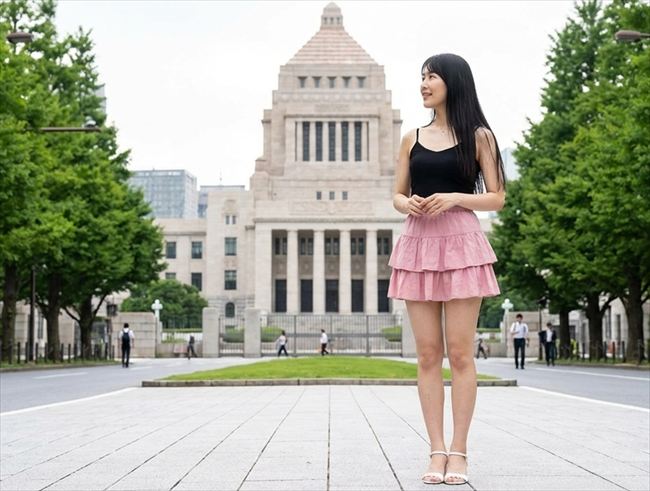
 Googleの生成Aiの「Gemini(Nano-Banana)」は、誰でも簡単に画像を生成できることで人気ですね。
今回は、画像生成AIツール「Nano-Banana」を使って、手持ちの人物写真をGoogleマップの特定の場所に自然に合成する方法を解説します。
「家にいながら旅行写真を撮りたい」「推しを特定の場所に立たせたい」という方は必見です!
[Nano-Banana]Googleマップで指定した場所に人物を配置する方法
Googleマップで「背景」を確保する
まずは背景となる場所をGoogleマップから取得します。今回は座標、国会議事堂前にしてみます。
場所をタップして右クリックすると、一番上に座標がでてきますのでクリックしてコピーします。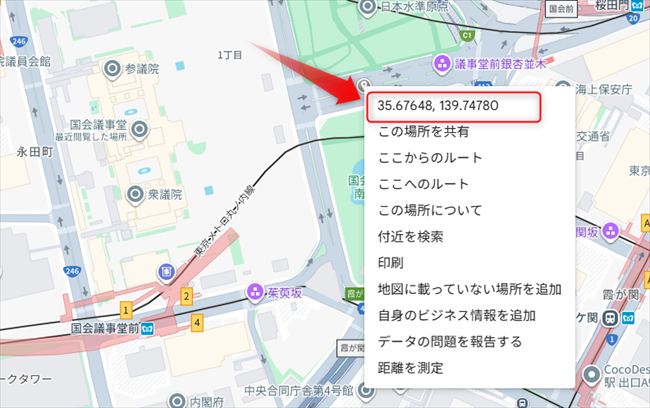
これで座標の取得は完了です。
人物を指定座標に配置
人物画像を用意して、GoogleのGemini(gemini.google.com)にアクセスします。
ツールをタップして『画像を生成』を選択します。
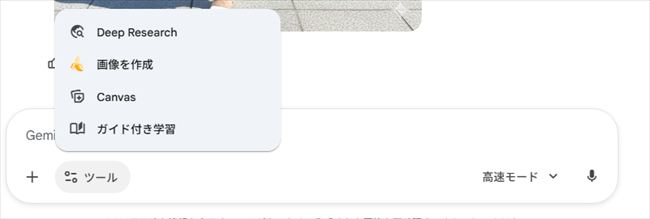
用意しておいた人物画像をブラウザにドラッグしてアップロードしてプロンプト(指示文)を書いていきます。
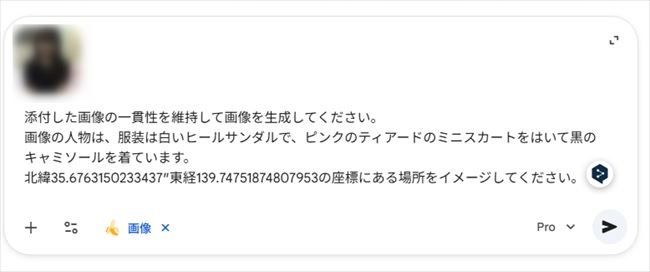
下記の2文と衣装やポーズなどがあれば指定します。
- 添付した画像の一貫性を維持して画像を生成してください。
- 北緯35.6763150233437″東経139.74751874807953の座標にある場所をイメージしてください。
 この画像は、下のプロンプトで作成しました。
 この画像は、下のプロンプトで作成しました。
添付した画像の一貫性を維持して画像を生成してください。
画像の人物は、服装は白いヒールサンダルで、ピンクのティアードのミニスカートをはいて黒のキャミソールを着ています。
北緯35.6763150233437″東経139.74751874807953の座標にある場所をイメージしてください。
ちなみにサムネイル画像は、Aiが生成した女性です。
「日本人女性の画像を生成してください。人物は長い黒髪で、実際にいるような顔をしています」と指定しました。
The following two tabs change content below.


タカシ
iPhone/Androidをはじめ最新家電が大好きなWebエンジニアです。あまり優等生な記事では面白くないので、少し際どい皆が本当に知りたい情報を記事にしてゆきたいと考えています。二次情報を転載するだけの「スマホ情報ブログ」にならないよう役に立つ情報を発信してゆきます。

コメント